このチュートリアルでは、ScoreTailで音符を楽譜に配置する基本的な操作方法を解説します。
ScoreTailには2つの基本モードがあります。
音符の選択・移動・編集を行うモードです。
音符を楽譜に配置するモードです。
N キーで音符入力モードに切り替え、 Esc キーで選択モードに戻ります。

音符を置く前に、入力したい音符の長さを数字キーで選びます。デフォルトは4分音符です。
| キー | 音価 |
|---|---|
| 1 | 全音符 |
| 2 | 2分音符 |
| 3 | 4分音符 |
| 4 | 8分音符 |
| 5 | 16分音符 |
| 6 | 32分音符 |
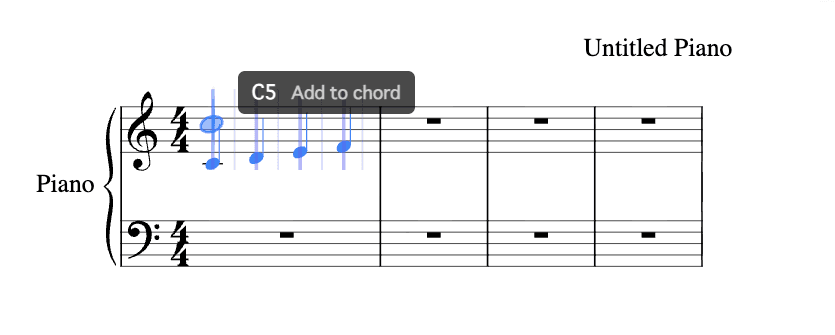
音符入力モードで楽譜上にマウスを動かすと、半透明のゴーストノート(プレビュー)が表示されます。これが実際に配置される音符の位置を示しています。
マウスの上下位置がピッチ(音高)を決定します。五線の線上・線間にスナップするので、正確な位置に合わせやすくなっています。
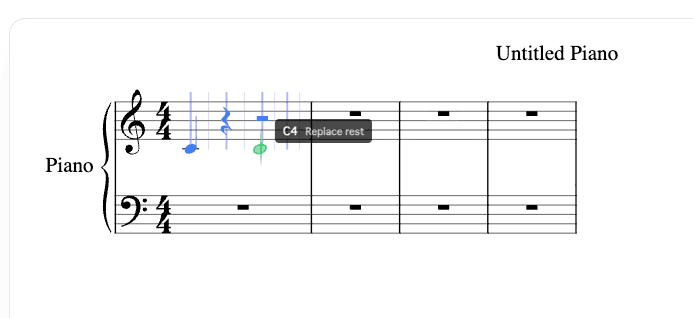
音符入力モードでは小節内にグリッドが表示され、音符はグリッド上の位置にスナップして配置されます。グリッド解像度を変えることで、細かいリズムパターンも正確に入力できます。
マウスの位置によって、入力の挙動が変わります。ゴーストノートの表示で現在のモードが分かります。
グリッド上の空いている位置です。クリックすると新しい音符が配置されます。
既存の音符と同じ位置・同じ音価の場所です。クリックすると和音になります。
休符の位置です。クリックすると休符が音符に置き換わります。
異なる音価の音符が既にある位置です。通常のクリックでは入力できません。
Shift + クリック — 競合モードでも強制的に和音として追加できます。
同じ譜表上で複数の独立した旋律を書く場合、声部を使い分けます。声部1がデフォルトです。
音符を置いた後、選択モード(Esc)に戻って以下の編集ができます。
| キー | 操作 |
|---|---|
| ↑ / ↓ | 半音上下 |
| Alt+↑ / Alt+↓ | オクターブ上下 |
| . | 付点の追加/削除 |
| R | 音符/休符の切り替え |
| Del | 削除 |
| Ctrl+Z | 元に戻す |
| Ctrl+Y | やり直し |
「きらきら星」の最初の4小節を入力してみましょう。
