このチュートリアルでは、ScoreTailの共有機能を使って楽譜を他のユーザーと共有する方法を解説します。ユーザーの招待、公開リンクの作成、リアルタイム共同編集について学べます。
ScoreTailでは、楽譜ごとに異なるアクセスレベルを設定できます。
| ロール | 閲覧 | 編集 | 共有管理 |
|---|---|---|---|
| オーナー | ✓ | ✓ | ✓ |
| 編集者 | ✓ | ✓ | — |
| 閲覧者 | ✓ | — | — |
| 公開リンク | ✓ | — | — |
楽譜の共有設定は、エディタ画面から行います。
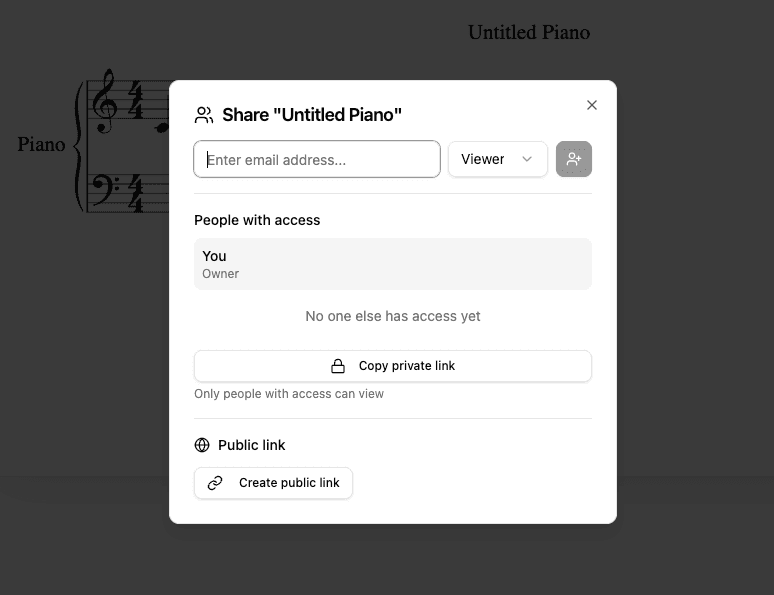
メールアドレスまたは名前で検索して、特定のユーザーに楽譜へのアクセス権を付与できます。
楽譜の閲覧と編集ができます。音符の追加・変更・削除など、すべての編集操作が可能です。
楽譜の閲覧のみ可能です。再生やパート表示の切り替えはできますが、楽譜の内容は変更できません。
オーナーは、共有ダイアログから共有済みユーザーのアクセス権をいつでも変更できます。
アクセス権の管理(ユーザーの招待・ロール変更・削除)はオーナーのみが行えます。
公開リンクを使うと、ScoreTailのアカウントを持っていない人にも楽譜を共有できます。リンクを知っている人は誰でもログインなしで閲覧可能です。
公開リンクを受け取った人は、アカウント登録やログインなしで楽譜を閲覧できます。
公開リンクからアクセスした場合は閲覧のみです。楽譜を編集するには、ユーザーを「編集者」として招待する必要があります。
ログインユーザーは「自分のコピーを編集」ボタンで楽譜を自分のアカウントにコピーし、自由に編集できます。
公開リンクが不要になった場合は、削除ボタンをクリックして無効化できます。削除すると、リンクからのアクセスはできなくなります。
プライベートリンクは、すでにアクセス権を持つユーザー向けのリンクです。招待済みのユーザーにスコアのURLを簡単に伝えたいときに便利です。
プライベートリンクでアクセスするには、受け取ったユーザーがScoreTailにログインしている必要があります。
編集者として招待されたユーザーは、同時に同じ楽譜をリアルタイムで編集できます。
一人が編集した内容は、他の編集者の画面に即座に反映されます。保存ボタンを押す必要はありません。
他のユーザーが選択している位置がカラーカーソルで表示されます。誰がどこを編集しているかが一目で分かります。
共有された楽譜のアノテーション(メモ・コメント)は、アクセス権を持つユーザー全員で閲覧できます。
