ScoreTail LogoScoreTail
ScoreTail LogoScoreTail© 2026 ScoreTail
ScoreTail LogoScoreTail
ダッシュボードドキュメントAbout無料楽譜
ログイン
チュートリアル一覧に戻る

連符(タプレット)の作成

3連符は「4分音符のスペースに8分音符を3つ詰め込む」リズムです。ここでは3連符をはじめ、5・6・7連符の作り方を説明します。

1

連符とは?

もっともよく使うのが3連符です。4分音符を3等分して、8分音符3つ分のスペースに入れるイメージです。

種類説明
3連符3連符(3:2)— 2音分のスペースに3音(例: 2つの8分音符の長さに8分音符3つ)
5連符5連符(5:4)— 4音分のスペースに5音
6連符6連符(6:4)— 4音分のスペースに6音
7連符7連符(7:4)— 4音分のスペースに7音
2

3連符の作成

音符を選択して Ctrl+3 を押すだけです。

操作手順

  1. Esc キーでSELECTモードに入ります。
  2. 3連符に分割したい音符をクリックして選択します。
  3. Ctrl+3 を押します。音符が3つの等分の音符(3連符)に分割されます。「3」という数字のブラケットが上に表示されます。

3つの音符はそれぞれ元の音符の1/3の長さです。分割後すぐに各音符のピッチを編集できます。

操作後はこのようになります。
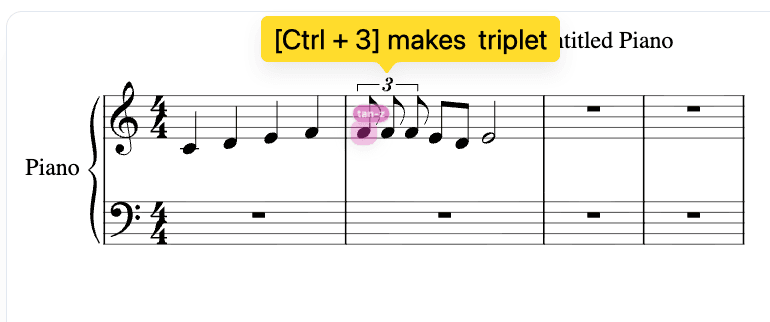
4分音符がCtrl+3で3連符に変換された楽譜
4分音符を選択してCtrl+3を押すと、8分音符の3連符に分割される
3

他の連符

3連符以外も、同じ要領でショートカットキーから作れます。

ショートカット比率連符の種類
Ctrl+33:23連符
Ctrl+55:45連符
Ctrl+66:46連符
Ctrl+77:47連符

音符を右クリックして「連符を作成」を選ぶと、任意の比率を指定することもできます。

4

連符内の音符の編集

連符を作ったら、各音符のピッチを自由に変えられます。

  1. 連符内の音符をクリックして選択します。
  2. C〜B キーでピッチを変更します。
  3. ↑/↓ で半音単位で調整します。
  4. R で音符/休符を切り替えます。
  5. Del で音符を休符にクリアします。
5

連符の削除

連符内の音符を選択して右クリックし、「連符を削除」を選びます。ブラケットが消えて元の音価に戻りますが、個々のピッチは保持されません。

6

ワークフロー例

E–D–C の下降3連符を作ってみましょう。

  1. 楽譜内の4分音符をクリックして選択します。
  2. Ctrl+3 を押します。4分音符が8分音符の3連符3つに分割されます。
  3. 1つ目の連符音符をクリックして E(ミ)キーを押してピッチを設定します。
  4. 2つ目の音符をクリックして D(レ)を押します。
  5. 3つ目をクリックして C(ド)を押します。
  6. Space キーで再生して3連符のリズムを確認します。

次のステップ

  • タイとスラーの追加
  • 強弱記号(ダイナミクス)の追加
  • 音符の置き方に戻る
ScoreTail LogoScoreTail© 2026 ScoreTail
楽譜ドキュメントプライバシー利用規約ライセンスフィードバック